添加第一件商品
- 在首页点“新增商品”,也可以在收银右上角点“+”。
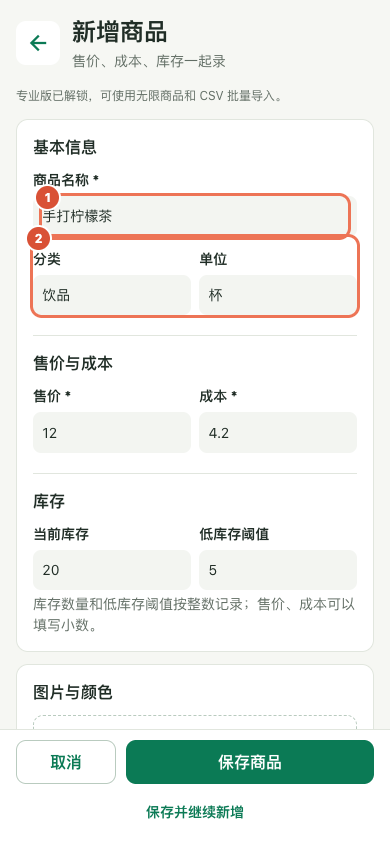
- 填写商品名称、分类和单位,例如“手打柠檬茶 / 饮品 / 杯”。
- 填写售价、单位成本、当前库存和低库存阈值,再点保存商品。还有多件商品要录时,可点“保存并继续新增”。
颜色和照片可以帮助你在收银时更快认出商品。库存和提醒值按整数填写;售价与成本可以填小数。
成本怎么填? 填一件商品的成本,例如一杯饮品的材料成本。填写越完整,后面的利润估算越有参考价值。
GETTING STARTED
一部手机,照顾好一整天的生意。第一次使用,先做这三件事:
底部的首页、收银、库存、复盘、设置,分别对应看今日概况、记单、管理商品、收摊算账和调整使用习惯。多数日常操作不需要网络。
BEFORE OPENING
把常卖的东西录进去,收银时就不用反复输入价格。
颜色和照片可以帮助你在收银时更快认出商品。库存和提醒值按整数填写;售价与成本可以填小数。
在库存页面可编辑已有商品,右上角的排序入口可以调整收银页商品顺序。专业版可在新增商品页使用 CSV 批量导入;先按页面提示整理列并预览,再确认导入。
DURING BUSINESS
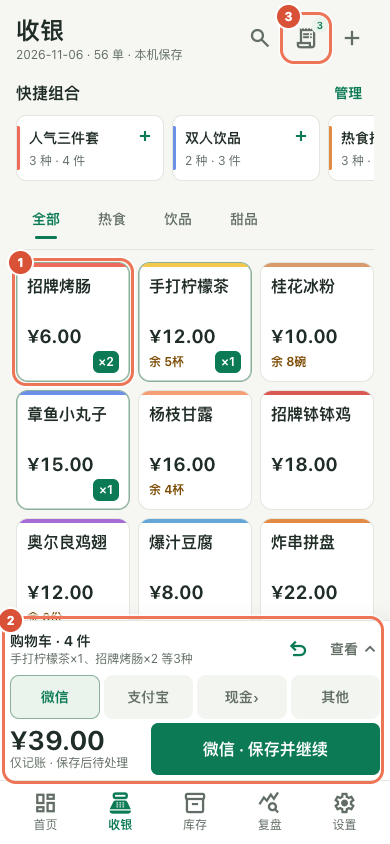
点商品、核对金额、记下收款方式,保存后库存会同步扣减。
图中 1 选择商品,2 核对并保存,3 查看最近订单。
在收银页点“快捷组合”旁的管理,新建组合并选择商品和数量;以后点一次组合即可加入购物车。组合使用商品当前价格,加入后仍可在购物车调整。免费版可创建 3 个组合。
先在设置 → 收银体验 → 收款二维码中,为微信或支付宝分别从相册导入自己的静态收款码,预览后点确认保存。收银时选好商品和对应的收款方式,点击该方式旁的二维码图标,即可向顾客展示收款码和应付金额;需要让顾客看清文字时,可点旋转。付款后回到结算并保存订单。
二维码图片保存在本机,更换设备后请重新核对;图片无法读取时,可回到设置重新导入。
ORDERS
卖现做饮品、小吃等需要顾客等待的商品时,可以用待处理订单记下还没交付的单子。
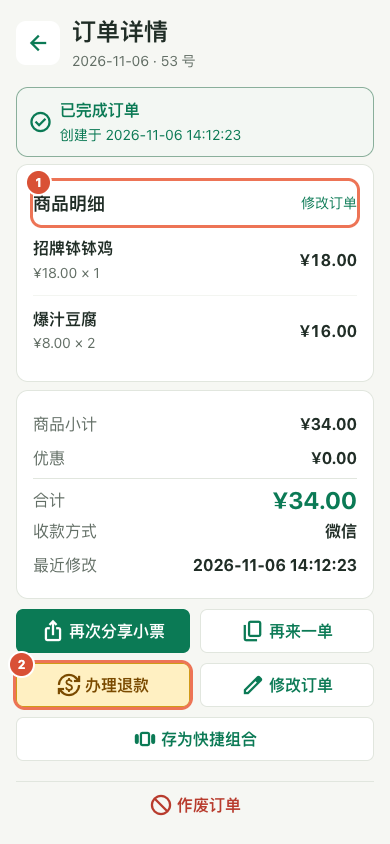
打开最近订单或单据列表,进入订单详情。未发生退款的订单可以修改或作废;作废会恢复相关库存,且不能撤销。发生退款时,选择办理退款,按实际退回的商品、数量和金额登记,并按实物情况决定是否回库。
退款登记用于更新账目;实际退款请通过原收款渠道或现金完成。已登记退款的订单请使用详情页提供的退款更正功能处理误录。
STOCK
单个商品点盘点,填写实数和调整原因。要一起盘多款,点页面上方快速盘点,添加商品,逐一填写“盘点后库存”,检查差异后提交。这里填的是盘完后的总库存,不是本次增加的数量。
库存达到或低于提醒值时,可点“只看低库存”集中检查。销售、进货、盘点和作废产生的变化可在库存流水中查看。
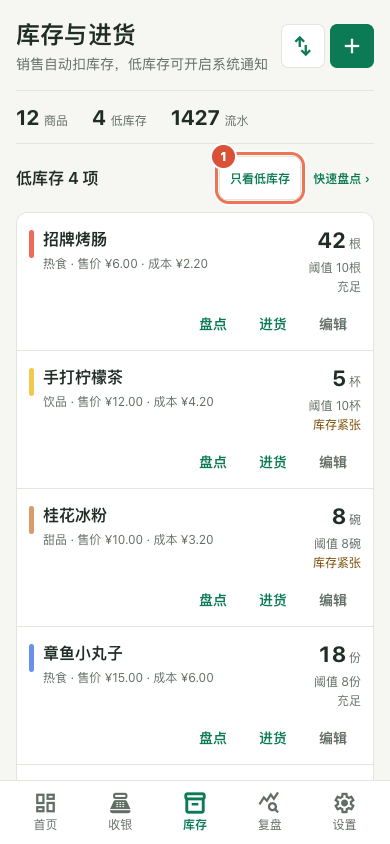
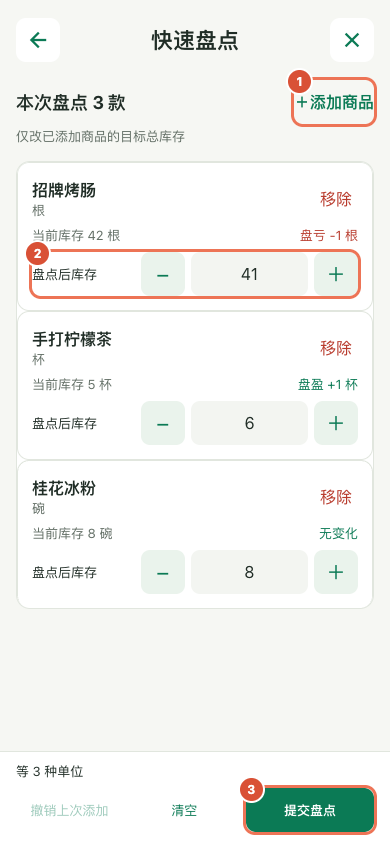
按图中顺序添加商品、填写盘点后的总数,再检查并提交。
CLOSE THE DAY
今日经营利润按净销售 − 销售成本 − 费用 − 损耗估算。漏填成本会使结果偏高;新增成本只影响后续订单。
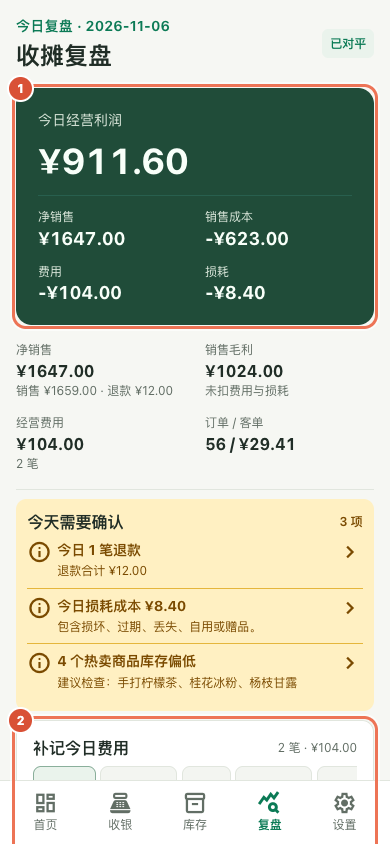
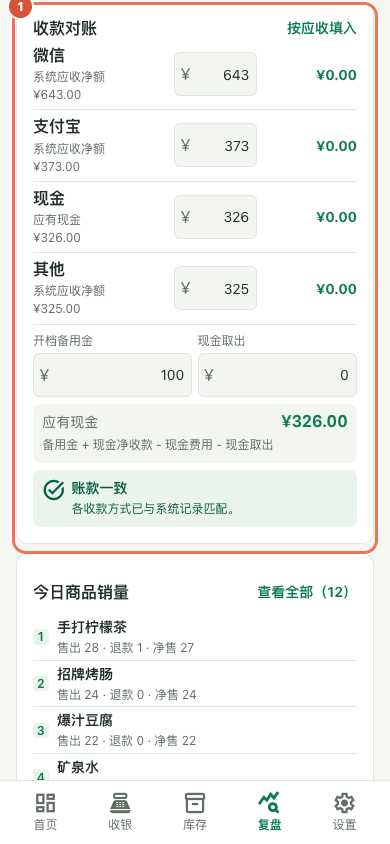
应有现金=开档备用金+现金净收款-现金费用-现金取出。数一数手里的现金,再与应有现金比较。
LOOK BACK
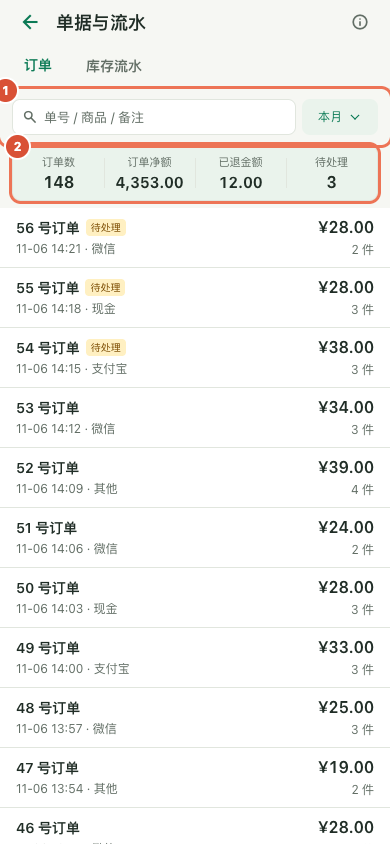
在复盘 → 经营分析选择日期范围,查看趋势、商品销售和库存情况。点击商品或趋势日期可以查看相关订单。经营分析与全部单据、库存流水查询为专业版功能。
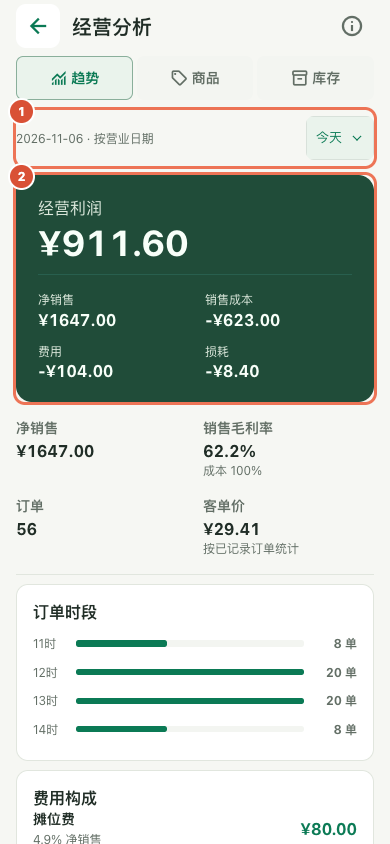
在趋势、商品和库存之间切换,查看对应的经营情况。
销售和退款可能发生在不同日期:经营分析按各自发生的营业日统计;单据列表按原订单查询并扣除关联退款。对比时先看看日期范围。
SHARE & EXPORT
在复盘 → 小票/CSV 导出选择“小票图片”,选今日、日期区间或指定订单,确认预览后导出或分享。订单详情也可进入分享。小票默认隐藏成本和毛利。
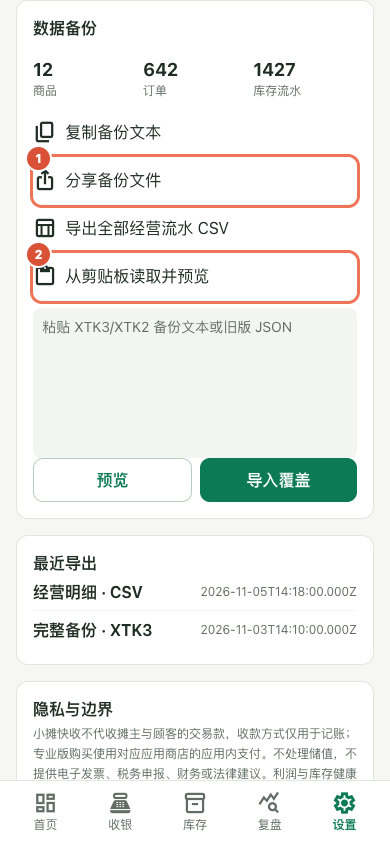
在同一页面选择“CSV”,选择范围和需要的列,再导出。CSV 适合用表格软件查看;完整数据备份用于恢复和换机。经营 CSV 为专业版功能。
需要调整小票样式和字段时,到设置 → 小票模板管理。该功能属于专业版。
KEEP IT SAFE
商品照片和收款码图片不包含在经营数据备份中,换机后需重新检查并按需添加。
MAKE IT YOURS
按你的出摊方式调整收银、提醒和营业日。收银体验中的选项改好后,记得点保存收银设置。
在设置 → 收银体验 → 订单处理方式中,现做饮品、小吃等需要排队等待的摊位可选待处理后完成:先保存订单,做好并交给顾客后再点完成。售卖现成商品、即卖即取时,可选直接完成,保存订单即可完成。查看待处理订单步骤 →
手机或平板放在收银台时,可开启保存后播报金额。按照提示试听并开启,再选择慢、标准或快的语速;保存订单后会播报合计,方便顾客听清。声音大小和输出位置受设备音量、静音及蓝牙连接影响,出摊前可点试听检查。
图中 1 金额播报,2 订单处理方式,3 收款二维码。
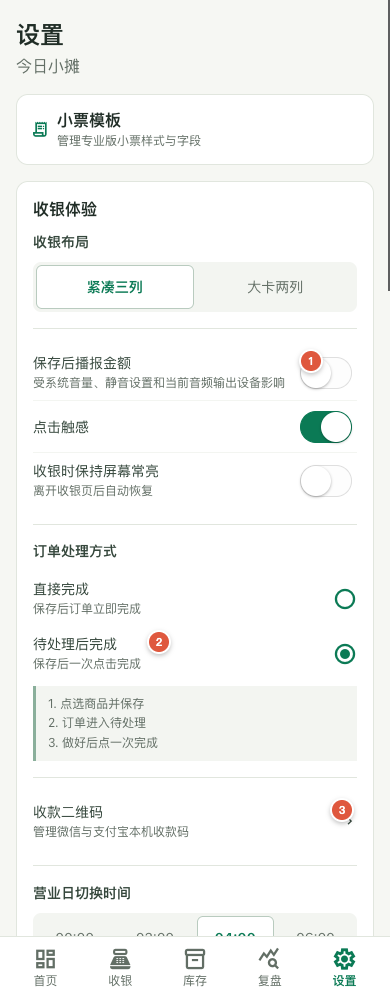
商品多、希望一屏看到更多商品,可选紧凑三列;希望商品按钮更大、更方便点击,可选大卡两列。需要操作反馈时可开启点击触感;设备固定在收银台时,可开启收银时保持屏幕常亮,离开收银页后自动恢复。
在收银体验 → 收款二维码中分别导入自己的微信和支付宝收款码。收银时选对应方式并点二维码图标,即可让顾客扫码。查看导入和展示步骤 →
在营业日切换时间设置一天何时结束。例如选 04:00,凌晨 2 点的订单归入前一个营业日,适合营业到深夜的摊位。
摊位费、包装耗材等常用支出可以在费用模板中添加,收摊时直接选用。在摊位与提醒中填写摊位名称和提醒时间,开启收摊提醒并保存;需要时按页面提示开启系统通知。
在设置 → 专业版方案查看当前方案、功能和价格。专业版支持更多商品、全部单据与流水、经营分析、小票模板及高级导出。购买后未显示时,先确认网络和购买时使用的渠道及账号,再点“恢复购买”。
iPhone 年度方案的订阅管理在 Apple 订阅中;华为和官网安卓的年度方案按页面提示手动续费。不同安装渠道的购买与恢复以各自渠道为准。
GOOD TO KNOW
日常记单、库存和复盘可以离线使用。购买、恢复权益及打开在线页面等操作需要网络。
保存订单时,如果销售数量超过记录的库存,库存可能变成负数。先核对是否漏记进货或盘点数量,再在库存页补记或修正。
进货填 20 是在现有库存上增加 20;盘点填 20 是把盘点后的总库存设为 20。请按实际操作选择。
检查商品成本是否完整、是否漏记摊位费和其他费用,以及损耗是否已记录。修改商品成本后,历史订单仍按当时保存的成本计算。
系统按设置里的营业日切换时间归集订单。比如切换时间为 04:00,凌晨 2 点的订单会归入前一个营业日。可在设置中调整今后的营业日切换时间。
先确认已点“保存收银设置”,再到设置中点“试听”。检查设备音量、静音状态和蓝牙音频输出,调整语速后再试。
不会。收款码方便向顾客展示,到账仍需在微信、支付宝等对应平台核对。
按实物情况选择。完好商品重新入库可选择回库;已损坏或不再销售的商品,可不回库。账目中的退款登记和实际向顾客退钱都需要完成。
两者需要分别处理:经营数据先在旧手机备份,再在新手机导入;专业版权益使用原购买渠道和账号恢复。商品照片及收款码图片需重新检查。
先到“设置 → 数据备份”保存并妥善保管备份,确认能找到备份内容后再处理手机。经营数据存放在本机。
CSV 用于查看和分析经营流水;换机恢复请使用“数据备份”生成的完整备份。
先检查日期范围和搜索词。在专业版“单据与流水”中可切换到全部日期查询;若是更换过手机,也请确认已导入原手机的备份。
NEED A HAND?
告诉我们你正在做什么、卡在哪一步,附上设备和应用版本会更容易定位。